

⇒ https://contrib.spip.net/SoyezCreateurs-1237?tri_articles=titre
La documentation sur le squelette SoyezCreateurs disponible sur la zone. Un squelette conforme aux bonnes pratiques en matière d’accessibilité, (…)
Mailsubscribers


Ce plugin permet de gérer les inscriptions (ou abonnements) à la diffusion de contenu par email.
Mailsubscribers permet de gérer les inscriptions par Opt-in simple ou double et la désinscription par URL. Ce plugin gère également plusieurs listes de diffusion (simplifiées) permettant de cibler des listes d’inscrits au cas par cas dans les envois en nombre par courier électronique.
Pour les développeurs, ce plugin implémente la partie subscribe de l’API Newsletter et peut donc être utilisé avec les plugins Newsletters et Mailshot pour l’envoi de Newsletters.
Installation
Le plugin s’installe classiquement, et ne nécessite pas d’autre plugin pour fonctionner. Cependant, si vous souhaitez importer et exporter des listes d’abonnés au format CSV, vous devrez installer le plugin complémentaire SPIP Bonux.
Configuration
Vous pouvez configurer ce plugin pour l’adapter à vos besoins.
Opt-in
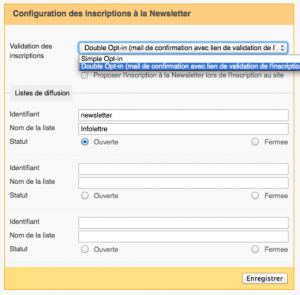
Vous pouvez choisir le fonctionnement en simple Opt-in ou double Opt-in :
- en simple opt-in : il suffit pour s’inscrire que la personne renseigne son email dans un formulaire d’inscription explicitement dédié à l’envoi d’informations par mail, ou qu’il coche une case « je veux m’inscrire à la Newsletter » dans un autre formulaire (inscription comme redacteur dans le site par exemple) ;
- en double opt-in : l’inscription est mise en attente suite à cette première étape, et un email est envoyé sur l’adresse courriel renseignée, demandant de cliquer sur un lien pour confirmer l’inscription. Il y a donc une étape de vérification.
Le mode double opt-in permet d’avoir une base d’inscrits de meilleure qualité. Il évite les inscriptions forcées, pour le compte d’autrui, ainsi que d’inscrire une adresse email erronée (faute de frappe). Ce mode est nécessaire dans certain pays pour être en accord avec la loi. En France le simple opt-in suffit, mais il est recommandé d’utiliser le double opt-in.
Inscription à la Newsletter lors de l’inscription au site
Si vous activez cette option, une case à cocher sera automatiquement ajoutée sur le formulaire d’inscription au site pour permettre l’inscription à la Newsletter en même temps.
Listes de diffusion
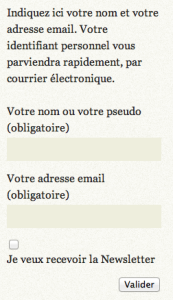
Pour chaque liste, indiquez un identifiant (lettres et chiffres uniquement) ainsi qu’un libellé explicite. Vous pouvez a posteriori fermer une liste : dans ce cas il n’est plus possible de s’y inscrire, mais vous conservez tout de même la liste des inscrits en base de donnée.
Par défaut, il n’y a qu’une liste de diffusion disponible, avec l’identifiant newsletter.
Inscription-désinscription sur le site public
Le plugin ne propose par défaut aucune page d’inscription pour le site public. Vous devez ajouter le formulaire d’inscription et désinscription dans votre squelette.
Formulaire d’inscription
Vous pouvez insérer simplement le formulaire d’inscription dans votre squelette avec la balise #FORMULAIRE_NEWSLETTER_SUBSCRIBE. L’inscription se fera sur la liste par défaut newsletter.
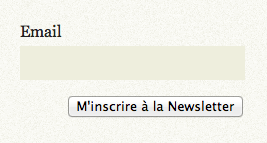
Le formulaire est volontairement le plus simple possible se limitant à un label et un champ de saisie (automatiquement rempli par l’adresse email du visiteur si identifié). Cela vous permet d’ajouter un titre à votre guise. Vous pouvez modifier le libellé du bouton en personalisant la chaine de langue bouton_subscribe.
Pour proposer l’inscription sur une autre liste ou plusieurs listes, indiquez l’identifiant de la ou les listes en argument de la balise, séparés par une virgule. Par exemple : #FORMULAIRE_NEWSLETTER_SUBSCRIBE{newsletter,nouveautes}
Lors de son inscription, l’internaute reçoit un email d’information (ou de confirmation si double opt-in).
Formulaire de désinscription
Comme pour le formulaire d’inscription, le formulaire de désinscription s’insère avec #FORMULAIRE_NEWSLETTER_UNSUBSCRIBE. Vous pouvez indiquer la ou les listes concernées en argument : #FORMULAIRE_NEWSLETTER_UNSUBSCRIBE{newsletter,nouveautes}
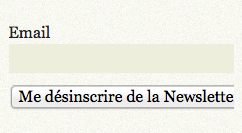
Vous pouvez modifier le libellé du bouton en personalisant la chaine de langue bouton_unsubscribe.
Lors de sa désinscription, l’internaute reçoit un email d’information. Si il n’est plus abonné à aucune liste, son adresse email est obfusquée, transformée en md5 de son email avec le domaine @example.org. Cela permet de préserver l’anonymat des desinscrit, mais de les garder en base pour éviter de les réinscrire par erreur en cas d’import d’adresses par exemple.
Administration des inscrits
Liste des inscrits
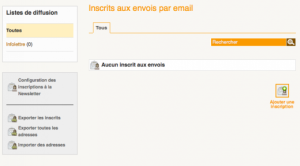
La liste des inscrits est disponible dans l’espace privé, depuis le menu Activité > Inscrits aux envois par email
Inscription
Vous pouvez inscrire une adresse email manuellement depuis l’espace privé en sélectionnant « Ajouter une inscription ».
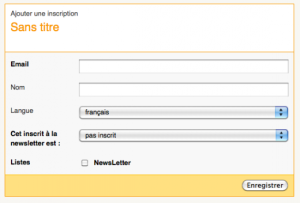
Vous devrez renseigner a minima l’adresse email et une liste de diffusion. L’inscrit sera par défaut « pas inscrit » et vous devrez modifier son statut pour l’inscrire réellement.
Lorsque vous modifiez le statut par ce formulaire d’édition, aucun courriel de notification n’est envoyé à l’adresse email concernée.
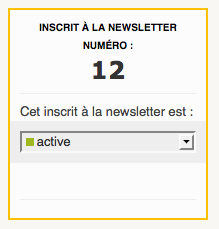
En revanche, dans tous les autres cas l’inscrit recevra automatiquement sur son adresse courriel un email de vérification quand vous lui mettez le statut « à confirmer », et un email d’information si vous lui mettez le statut « abonné ». De même si vous le passez ensuite en « desabonné » un email d’information sera à nouveau envoyé. C’est par exemple le cas quand vous modifiez le statut de l’inscrit par le formulaire de changement dédié à cet effet :
Export des inscrits [1]
Vous pouvez télécharger la liste des inscrits ou de toutes les adresses (y compris les inscrits en attente ou les désinscrits [2]) au format CSV. Chaque colonne correspond à un champ de la table.
Import des inscrits [3]
Vous pouvez importer une liste d’adresse mail à inscrire. Un fichier CSV est attendu, avec en première ligne le nom des champs, selon le même format que celui fournit en export. Si le fichier ne comporte qu’une seule colonne, il sera supposé que ce sont des emails. Cela vous permet d’importer des fichiers textes avec une adresse email par ligne comme les fichiers d’export générés par SPIP-Listes.
Si votre fichier d’import contient une colonne statut, les adresses prendront automatiquement le statut fixé par le fichier. Un email de confirmation ou d’information sera envoyé à chaque adresse importée (sauf si vous cochez l’option pour ne pas notifier lors de l’import).
Si votre fichier d’import ne contient pas de colonne statut, les adresses seront automatiquement inscrites (directement ou via un mail de confirmation selon le réglage de votre opt-in). Cependant, les adresses emails correspondant à des personnes désinscrites ne seront pas ré-inscrites.
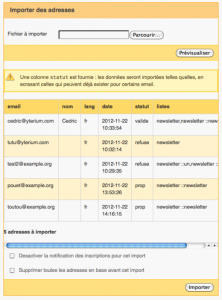
Après sélection d’un fichier, le formulaire vous montre une prévisualisation de l’interprétation des données sur les premières lignes du fichier, et vous pouvez lancer l’import si cela vous convient. A cette étape, vous pouvez préciser que cet import doit se faire sans notification des inscrits [4], ou aussi que vous voulez vider la table avant l’import (cas de la mise à jour complète de votre base par un fichier CSV). Cette dernière option ne vous est proposée que si vous êtes webmestre.
Traçabilité des inscriptions
A chaque fois qu’une adresse email est inscrite ou desinscrite, cela provoque l’enregistrement d’une trace dans le champ optin de l’adresse email correspondante. La trace sera enregistrée que l’inscription se fasse sur le site public, ou par un administrateur dans le back-office, ou même par un import de fichier.
La trace contient la date et l’heure de la modification ainsi que les elements d’identification de la personne qui a réalisé l’action (adresse IP si la personne n’est pas identifiée, ou id_auteur et nom de l’administrateur SPIP).
Le champ optin qui garde cette trace n’est pas éditable, et peut donc être opposé comme justificatif si une personne manifeste sa désaprobation d’avoir été inscrite à son insu (à tort ou à raison).
Migration depuis un ancien plugin
Si vous utilisiez auparavant l’un des plugins SPIP-Listes, SPIP-Lettres, CleverMail ou MesAbonnés, les inscrits seront automatiquement importés lors de l’installation de MailSubscribers (dans le cas des plugins SPIP-Lettres et CleverMail, les désinscrits sont aussi importés).
Pour cela vous devez avoir encore les tables de ces plugins dans votre base de données. Il vous faut donc désactiver votre ancien plugin, mais surtout ne pas le désinstaller car cela supprime les données.
Après avoir installé le plugin et vérifié que toutes les adresses ont bien été importées, vous pouvez désinstaller votre ancien plugin pour supprimer ses données si vous le souhaitez.
[1] Cette fonction necessite la présence du plugin SPIP-Bonux
[2] les adresses mails des desinscrits sont obfusquées par un md5 pour des raisons de confidentialité
[3] Cette fonction necessite la présence du plugin SPIP-Bonux
[4] réserver cet usage au transfet d’inscrits d’un site à un autre, et ne pas en profiter pour importer des adresses qui n’ont pas explicitement demandé à être inscrites
Installation
Le plugin s’installe classiquement, et ne nécessite pas d’autre plugin pour fonctionner. Cependant, si vous souhaitez importer et exporter des listes d’abonnés au format CSV, vous devrez installer le plugin complémentaire [->2857].
Configuration
Vous pouvez configurer ce plugin pour l’adapter à vos besoins.
Opt-in
Vous pouvez choisir le fonctionnement en simple Opt-in ou double Opt-in :
- en simple opt-in : il suffit pour s’inscrire que la personne renseigne son email dans un formulaire d’inscription explicitement dédié à l’envoi d’informations par mail, ou qu’il coche une case « je veux m’inscrire à la Newsletter » dans un autre formulaire (inscription comme redacteur dans le site par exemple) ;
- en double opt-in : l’inscription est mise en attente suite à cette première étape, et un email est envoyé sur l’adresse courriel renseignée, demandant de cliquer sur un lien pour confirmer l’inscription. Il y a donc une étape de vérification. Le mode double opt-in permet d’avoir une base d’inscrits de meilleure qualité. Il évite les inscriptions forcées, pour le compte d’autrui, ainsi que d’inscrire une adresse email erronée (faute de frappe). Ce mode est nécessaire dans certain pays pour être en accord avec la loi. En France le simple opt-in suffit, mais il est recommandé d’utiliser le double opt-in.
Inscription à la Newsletter lors de l’inscription au site
Si vous activez cette option, une case à cocher sera automatiquement ajoutée sur le formulaire d’inscription au site pour permettre l’inscription à la Newsletter en même temps.
Listes de diffusion
Pour chaque liste, indiquez un identifiant (lettres et chiffres uniquement) ainsi qu’un libellé explicite. Vous pouvez a posteriori fermer une liste : dans ce cas il n’est plus possible de s’y inscrire, mais vous conservez tout de même la liste des inscrits en base de donnée. Par défaut, il n’y a qu’une liste de diffusion disponible, avec l’identifiant newsletter.
Inscription-désinscription sur le site public
Le plugin ne propose par défaut aucune page d’inscription pour le site public. Vous devez ajouter le formulaire d’inscription et désinscription dans votre squelette.
Formulaire d’inscription
Vous pouvez insérer simplement le formulaire d’inscription dans votre squelette avec la balise #FORMULAIRE_NEWSLETTER_SUBSCRIBE. L’inscription se fera sur la liste par défaut newsletter. Le formulaire est volontairement le plus simple possible se limitant à un label et un champ de saisie (automatiquement rempli par l’adresse email du visiteur si identifié). Cela vous permet d’ajouter un titre à votre guise. Vous pouvez modifier le libellé du bouton en personalisant la chaine de langue bouton_subscribe. Pour proposer l’inscription sur une autre liste ou plusieurs listes, indiquez l’identifiant de la ou les listes en argument de la balise, séparés par une virgule. Par exemple : #FORMULAIRE_NEWSLETTER_SUBSCRIBE{newsletter,nouveautes} Lors de son inscription, l’internaute reçoit un email d’information (ou de confirmation si double opt-in).
Formulaire de désinscription
Comme pour le formulaire d’inscription, le formulaire de désinscription s’insère avec #FORMULAIRE_NEWSLETTER_UNSUBSCRIBE. Vous pouvez indiquer la ou les listes concernées en argument : #FORMULAIRE_NEWSLETTER_UNSUBSCRIBE{newsletter,nouveautes} Vous pouvez modifier le libellé du bouton en personalisant la chaine de langue bouton_unsubscribe. Lors de sa désinscription, l’internaute reçoit un email d’information. Si il n’est plus abonné à aucune liste, son adresse email est obfusquée, transformée en md5 de son email avec le domaine @example.org. Cela permet de préserver l’anonymat des desinscrit, mais de les garder en base pour éviter de les réinscrire par erreur en cas d’import d’adresses par exemple.
Administration des inscrits
Liste des inscrits
La liste des inscrits est disponible dans l’espace privé, depuis le menu Activité > Inscrits aux envois par email
Inscription
Vous pouvez inscrire une adresse email manuellement depuis l’espace privé en sélectionnant « Ajouter une inscription ». Vous devrez renseigner a minima l’adresse email et une liste de diffusion. L’inscrit sera par défaut « pas inscrit » et vous devrez modifier son statut pour l’inscrire réellement. Lorsque vous modifiez le statut par ce formulaire d’édition, aucun courriel de notification n’est envoyé à l’adresse email concernée. En revanche, dans tous les autres cas l’inscrit recevra automatiquement sur son adresse courriel un email de vérification quand vous lui mettez le statut « à confirmer », et un email d’information si vous lui mettez le statut « abonné ». De même si vous le passez ensuite en « desabonné » un email d’information sera à nouveau envoyé. C’est par exemple le cas quand vous modifiez le statut de l’inscrit par le formulaire de changement dédié à cet effet :
Export des inscrits [1]
Vous pouvez télécharger la liste des inscrits ou de toutes les adresses (y compris les inscrits en attente ou les désinscrits [2]) au format CSV. Chaque colonne correspond à un champ de la table.
Import des inscrits [3]
Vous pouvez importer une liste d’adresse mail à inscrire. Un fichier CSV est attendu, avec en première ligne le nom des champs, selon le même format que celui fournit en export. Si le fichier ne comporte qu’une seule colonne, il sera supposé que ce sont des emails. Cela vous permet d’importer des fichiers textes avec une adresse email par ligne comme les fichiers d’export générés par SPIP-Listes. Si votre fichier d’import contient une colonne statut, les adresses prendront automatiquement le statut fixé par le fichier. Un email de confirmation ou d’information sera envoyé à chaque adresse importée (sauf si vous cochez l’option pour ne pas notifier lors de l’import). Si votre fichier d’import ne contient pas de colonne statut, les adresses seront automatiquement inscrites (directement ou via un mail de confirmation selon le réglage de votre opt-in). Cependant, les adresses emails correspondant à des personnes désinscrites ne seront pas ré-inscrites. Après sélection d’un fichier, le formulaire vous montre une prévisualisation de l’interprétation des données sur les premières lignes du fichier, et vous pouvez lancer l’import si cela vous convient. A cette étape, vous pouvez préciser que cet import doit se faire sans notification des inscrits [4], ou aussi que vous voulez vider la table avant l’import (cas de la mise à jour complète de votre base par un fichier CSV). Cette dernière option ne vous est proposée que si vous êtes webmestre.
Traçabilité des inscriptions
A chaque fois qu’une adresse email est inscrite ou desinscrite, cela provoque l’enregistrement d’une trace dans le champ optin de l’adresse email correspondante. La trace sera enregistrée que l’inscription se fasse sur le site public, ou par un administrateur dans le back-office, ou même par un import de fichier. La trace contient la date et l’heure de la modification ainsi que les elements d’identification de la personne qui a réalisé l’action (adresse IP si la personne n’est pas identifiée, ou id_auteur et nom de l’administrateur SPIP). Le champ optin qui garde cette trace n’est pas éditable, et peut donc être opposé comme justificatif si une personne manifeste sa désaprobation d’avoir été inscrite à son insu (à tort ou à raison).
Migration depuis un ancien plugin
Si vous utilisiez auparavant l’un des plugins SPIP-Listes, SPIP-Lettres, CleverMail ou MesAbonnés, les inscrits seront automatiquement importés lors de l’installation de MailSubscribers (dans le cas des plugins SPIP-Lettres et CleverMail, les désinscrits sont aussi importés). Pour cela vous devez avoir encore les tables de ces plugins dans votre base de données. Il vous faut donc désactiver votre ancien plugin, mais surtout ne pas le désinstaller car cela supprime les données. Après avoir installé le plugin et vérifié que toutes les adresses ont bien été importées, vous pouvez désinstaller votre ancien plugin pour supprimer ses données si vous le souhaitez.
→ Lire la suite sur le site d’origine…
Notes
[1] Cette fonction necessite la présence du plugin SPIP-Bonux
[2] les adresses mails des desinscrits sont obfusquées par un md5 pour des raisons de confidentialité
[3] Cette fonction necessite la présence du plugin SPIP-Bonux
[4] réserver cet usage au transfet d’inscrits d’un site à un autre, et ne pas en profiter pour importer des adresses qui n’ont pas explicitement demandé à être inscrites