
 Contexte historique
SPIP, jusqu’à sa version 4 disposait d’un mécanisme simple pour afficher une galerie de photos : il suffisait que les documents soient déposés dans le portfolio pour qu’ils soient affichés en galerie.
Ça n’est plus le cas depuis la version 4 [1]. Et aucune méthode explicite n’a été fournie en alternative.
C’est pourquoi j’ai cherché et mis au point une alternative viable :
- Pour en finir avec le mode=document (Portfolio) de SPIP.
- Pour en finir avec le mode=document (Portfolio) de SPIP, la suite
Ce qui donne le plugin : Albums automatiques + Portfolio
Méthode moderne avec les plugins Albums + Albums automatiques
Pour faire une galerie, il suffit :
- de joindre les images qui, si elles font au moins 800px de larges, vont directement dans un album servant de PortFolio (cet album est créé automatiquement si nécessaire) [2]
- de leur donner un titre
- choisir le point d’intérêt de l’image pour permettre son recadrage harmonieux
- éventuellement, glisser/lâcher les images pour choisir l’ordre (clic sur les points d’accroches)
Bonus : si vous avez plusieurs albums, vous pouvez les ordonner par glisser/lâcher via le picto avec les 2 colonnes de 3 points tout à fait à droite du titre de l’album.
Un bug de SPIP avec les images ayant une orientation EXIF
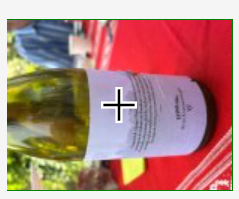
Quand vous prenez une photo en mode portrait avec votre smartphone, celui-ci la stocke au format paysage avec une information stockée dans celle-ci pour dire qu’il faut la faire tourner d’un quart de tour (c’est l’EXIF qui permet ça).
Quand vous joignez cette image à SPIP, sa vignette apparaît couchée : c’est un bug [3].
Pour contourner le bug :
- Ouvrir l’image dans Paint.net et l’enregistrer : elle sera dans le bon sens
- Tenter la manœuvre suivante (sans garantie)
- faire une prévisualisation de l’article pour vérifier que l’image y apparaît bien couchée
- si elle n’est pas dans le bon sens, retourner dans l’article dans l’administration, et cliquer sur modifier
- puis cliquer sur la flèche permettant de faire tourner d’un quart de tour

constater qu’« il ne s’est rien passé » (la vignette est toujours couchée) : c’est la 2e facette du bug : la vignette ne tourne pas, mais l’image côté public est bien dans le bon sens - Enregistrer
- ce qui peut être vérifié en prévisualisant de nouveau l’article
Si ça n’a pas marché, il faut passer par un outil d’édition d’image externe qui va permettre de faire tourner l’image en supprimant les données EXIF (ou utiliser un site web en ligne qui peut faire ça, par exemple https://jimpl.com/remove-exif/).
Enlever une image de l’album et la passer en illustration
Pour avoir le bouton : Retirer du portfolio, il faut que l’album soit affiché avec un élément par ligne.

Il faut donc cliquer sur le premier bouton à côté de Affichage.
Bugs en attente de résolution
- Mauvaise ergonomie de l’onglet Albums dans la colonne de gauche de l’édition d’un article
- La croix du plugin Centre Image n’est pas affichée sur les images au chargement de la page : un clic sur ajouter un document (ou fermer la zone si déjà affichée) fait s’afficher les croix (à condition d’avoir le premier mode d’affichage sélectionné en haut de la liste des images)
- Au passage en mode édition d’un article, les modifications de « portfolios » faites en mode propriétés de l’article ne sont pas affichées : après modifications, actualiser la page avant d’aller modifier l’article
- En mode modification d’un article, le contenu des 2 onglets Documents/Albums n’est pas correctement rafraîchi quand on est dans l’autre onglet : enregistrer l’article et cliquer de nouveau sur modification pour obtenir le rafraîchissement de la colonne de gauche.